Chrome浏览器自动同步失败原因及手动修复操作教程
时间:2025-12-07
来源:格格趣官网
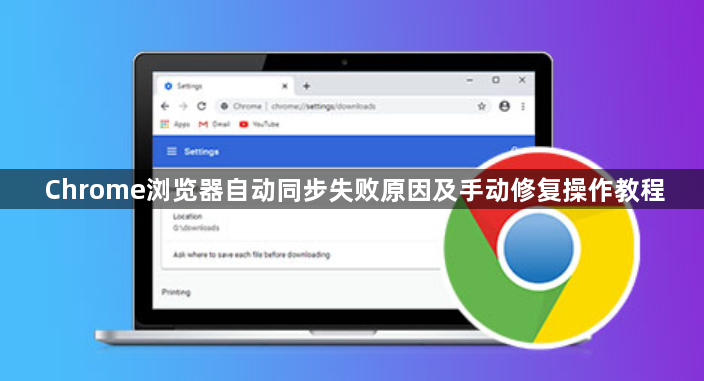
- 网络连接问题:如果Chrome浏览器的网络连接不稳定或速度较慢,可能会导致自动同步失败。
- 防火墙或安全软件干扰:某些防火墙或安全软件可能会阻止浏览器的自动同步功能。
- 浏览器设置问题:错误的浏览器设置可能导致自动同步功能无法正常工作。
- 系统资源不足:如果计算机的内存或存储空间不足,可能会影响到浏览器的自动同步功能。
2. 手动修复操作
步骤一:检查网络连接
- 尝试使用其他设备或网络环境访问网页,以确认是否是网络问题导致同步失败。
- 如果在其他设备上可以正常同步,那么可能是本地网络的问题。
步骤二:关闭防火墙和安全软件
- 暂时禁用防火墙和安全软件,然后再次尝试同步。
- 如果成功,则可能是这些软件影响了自动同步功能。
步骤三:检查浏览器设置
- 进入Chrome浏览器的设置界面,找到“高级”或“隐私与安全”选项。
- 在“同步设置”部分,确保选择了“自动填充数据”和“保存密码”。
- 如果有其他选项,按需调整。
步骤四:清理缓存和Cookies
- 清除浏览器的缓存和Cookies,这有助于解决同步问题。
- 可以通过Chrome菜单中的“更多工具”>“清除浏览数据”来实现。
步骤五:更新或重新安装浏览器
- 确保Chrome浏览器是最新版本,因为新版本通常会修复旧版本中的错误。
- 如果问题仍然存在,尝试卸载并重新安装Chrome浏览器。
3. 总结
通过上述步骤,您可以手动修复Chrome浏览器的自动同步问题。如果问题仍未解决,建议联系技术支持寻求进一步帮助。