Google浏览器插件数据同步功能详解
时间:2026-07-08
来源:格格趣官网
1. 什么是插件数据同步?
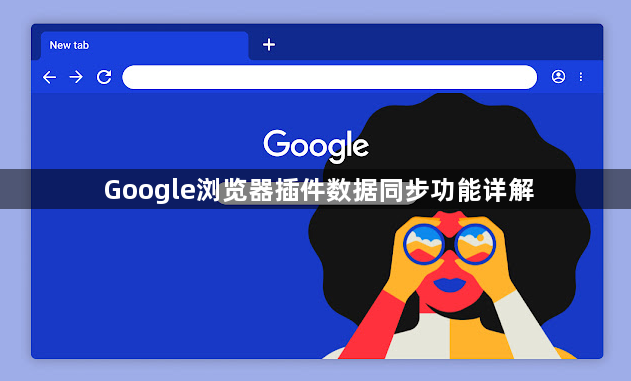
插件数据同步是指将Chrome浏览器中安装的插件及其相关数据(如插件设置、历史记录等)同步到其他设备的过程。这样,用户可以在不同的设备上使用相同的插件设置,而无需重新配置或重新安装插件。
2. 如何启用插件数据同步?
要启用插件数据同步,请按照以下步骤操作:
- 打开Chrome浏览器并登录您的Google账户。
- 点击浏览器右上角的“更多工具”按钮,然后选择“扩展程序”。
- 在扩展程序页面中,找到您想要同步数据的插件,点击其名称以进入插件设置。
- 在插件设置页面中,勾选“数据同步”选项。这将启用插件的数据同步功能。
- 点击“保存更改”按钮以应用更改。
3. 如何检查插件是否已启用数据同步?
要检查插件是否已启用数据同步,请按照以下步骤操作:
- 打开Chrome浏览器并登录您的Google账户。
- 点击浏览器右上角的“更多工具”按钮,然后选择“扩展程序”。
- 在扩展程序页面中,找到您想要检查数据的插件,点击其名称以进入插件设置。
- 在插件设置页面中,查看“数据同步”选项是否被勾选。如果被勾选,则表示插件已启用数据同步功能。
4. 如何手动同步插件数据?
如果您需要手动同步插件数据,可以按照以下步骤操作:
- 打开Chrome浏览器并登录您的Google账户。
- 点击浏览器右上角的“更多工具”按钮,然后选择“扩展程序”。
- 在扩展程序页面中,找到您想要同步数据的插件,点击其名称以进入插件设置。
- 在插件设置页面中,点击“数据同步”选项旁边的齿轮图标,然后选择“手动同步”。这将允许您手动选择要同步的数据项。
- 选择您想要同步的数据项后,点击“确定”按钮开始同步过程。
5. 如何禁用插件数据同步?
如果您不希望某个插件进行数据同步,可以按照以下步骤禁用该插件的数据同步功能:
- 打开Chrome浏览器并登录您的Google账户。
- 点击浏览器右上角的“更多工具”按钮,然后选择“扩展程序”。
- 在扩展程序页面中,找到您想要禁用数据同步的插件,点击其名称以进入插件设置。
- 在插件设置页面中,点击“数据同步”选项旁边的齿轮图标,然后选择“禁用”。这将禁用该插件的数据同步功能。
- 点击“确定”按钮以应用更改。
总之,通过启用或禁用插件数据同步功能,您可以在不同设备之间轻松地同步和管理您的Chrome浏览器插件数据。