Chrome浏览器多窗口自动整理操作方法经验
时间:2026-03-28
来源:格格趣官网

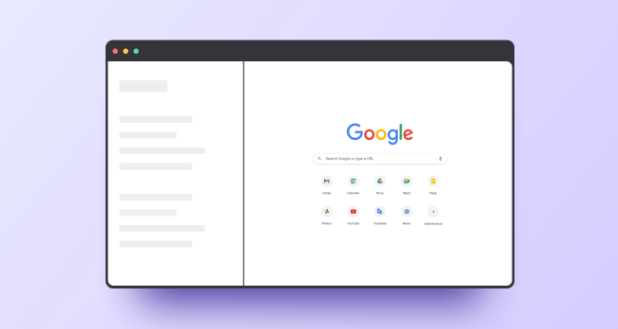
1. 打开Chrome浏览器并进入一个网页。
2. 点击菜单栏上的“查看”选项,然后选择“侧边栏”。
3. 在侧边栏中,点击“自定义”按钮。
4. 在弹出的设置窗口中,勾选“启用多标签页自动整理”选项。
5. 点击“确定”按钮,然后关闭设置窗口。
6. 现在,当你打开新的标签页时,它们会自动按照优先级和最近使用顺序进行排序。
如果你想要手动调整多标签页的排序方式,可以按照以下步骤操作:
1. 打开Chrome浏览器并进入一个网页。
2. 点击菜单栏上的“查看”选项,然后选择“侧边栏”。
3. 在侧边栏中,点击“自定义”按钮。
4. 在弹出的设置窗口中,取消勾选“启用多标签页自动整理”选项。
5. 点击“确定”按钮,然后关闭设置窗口。
6. 现在,你可以根据需要手动调整多标签页的排序方式。例如,你可以将最常用的标签页放在最前面,或者将最近打开的标签页放在最后面。