Chrome浏览器夜间模式护眼显示优化操作实操
时间:2026-03-05
来源:格格趣官网

1. 设置夜间模式:首先,确保你的设备已经开启了夜间模式。这通常可以通过在系统设置中选择“显示”或“辅助功能”选项来实现。然后,在Chrome浏览器中,点击菜单按钮(通常是一个齿轮图标),选择“设置”,然后找到“夜间模式”选项,将其设置为开启状态。
2. 调整亮度和对比度:在夜间模式下,Chrome浏览器的默认亮度可能会过高,导致眼睛疲劳。你可以通过调整亮度滑块来降低亮度,或者通过点击屏幕右下角的“+”按钮来增加亮度。同时,你也可以调整对比度,使其更接近于纸质文档的阅读效果。
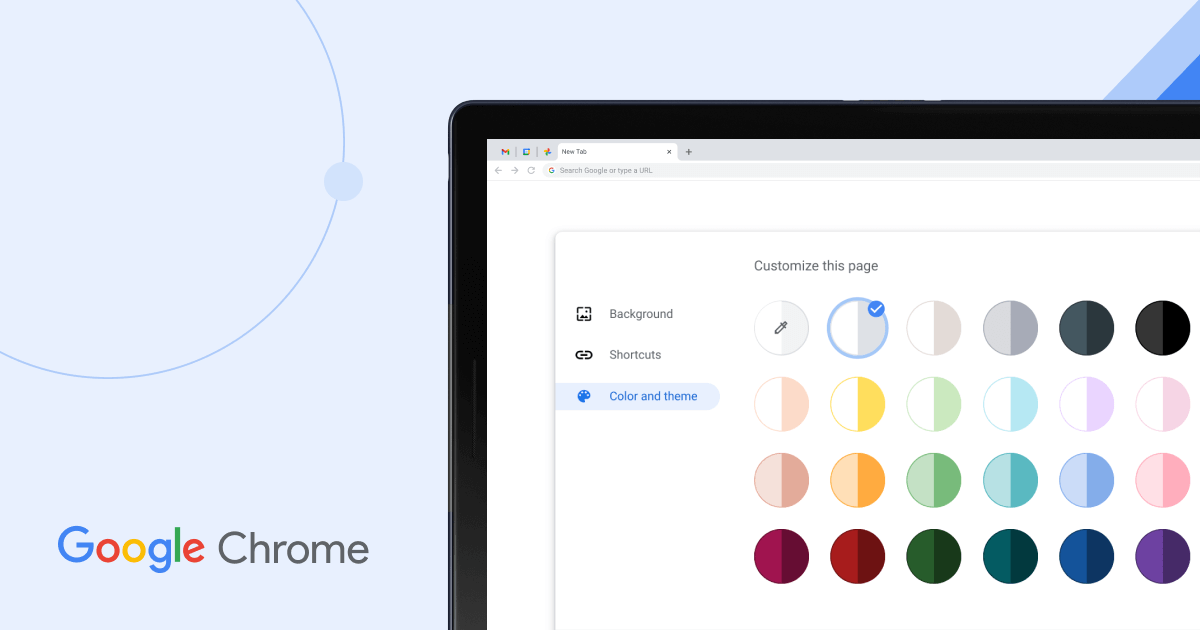
3. 使用夜间模式主题:Chrome浏览器提供了多种夜间模式主题,包括深色主题、浅色主题等。你可以通过点击菜单按钮,然后选择“外观”选项,然后选择“主题”来切换到不同的主题。
4. 关闭自动播放视频:在夜间模式下,一些视频会自动播放,这可能会分散你的注意力。你可以通过点击菜单按钮,然后选择“设置”,然后找到“隐私和安全”选项,然后选择“自动播放视频”选项,将其关闭。
5. 使用夜间模式插件:如果你觉得上述操作还不够,你还可以安装一些专门的夜间模式插件,如“Night Mode for Chrome”等,这些插件可以提供更多的夜间模式选项,如阅读模式、夜间模式主题等。
6. 调整字体大小和颜色:在夜间模式下,字体大小和颜色可能会影响阅读体验。你可以通过点击菜单按钮,然后选择“外观”选项,然后选择“字体大小”和“颜色”来调整字体大小和颜色。
7. 使用夜间模式快捷键:在夜间模式下,你可以使用键盘快捷键来快速切换到夜间模式。例如,按下“Ctrl + Alt + N”可以打开夜间模式。