Chrome浏览器标签页管理及恢复技巧
时间:2026-01-27
来源:格格趣官网
2. 使用标签页组:你可以将多个标签页添加到同一个组中,方便你快速切换和管理。
3. 使用快捷键:在Chrome浏览器中,你可以使用快捷键来快速切换标签页,如Ctrl+Tab(Windows)或Cmd+Tab(Mac)。
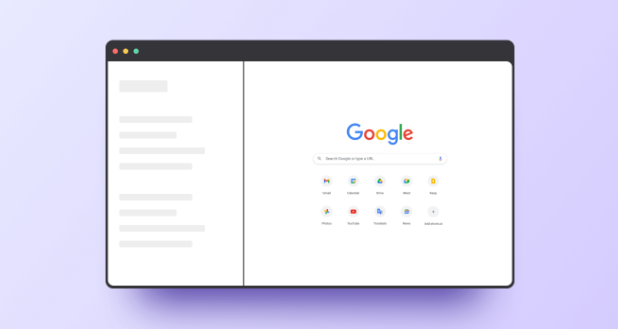
4. 使用分屏功能:如果你需要同时处理多个任务,可以使用Chrome的分屏功能,将一个标签页分割成两个部分,分别显示不同的内容。
5. 使用快捷键关闭标签页:当你不需要某个标签页时,可以使用快捷键将其关闭,如Ctrl+W(Windows)或Cmd+W(Mac)。
6. 使用快捷键打开新标签页:当你需要创建一个新的标签页时,可以使用快捷键,如Ctrl+N(Windows)或Cmd+N(Mac)。
7. 使用快捷键保存网页:当你需要保存网页到本地时,可以使用快捷键,如Ctrl+S(Windows)或Cmd+S(Mac)。
8. 使用快捷键打开历史记录:当你需要查看之前浏览过的网页时,可以使用快捷键,如Ctrl+H(Windows)或Cmd+H(Mac)。
9. 使用快捷键打开地址栏:当你需要输入网址时,可以使用快捷键,如Ctrl+Enter(Windows)或Cmd+Enter(Mac)。
10. 使用快捷键打开开发者工具:当你需要调试网页时,可以使用快捷键,如F12(Windows)或Cmd+Opt+D(Mac)。